
13. Запрос коммерческих предложений
Для использования сервиса проверки контрагентов необходимо навести курсор в верхнем меню на вкладку «Сервисы», далее выбрать в раскрывающемся меню «Запрос коммерческих предложений».
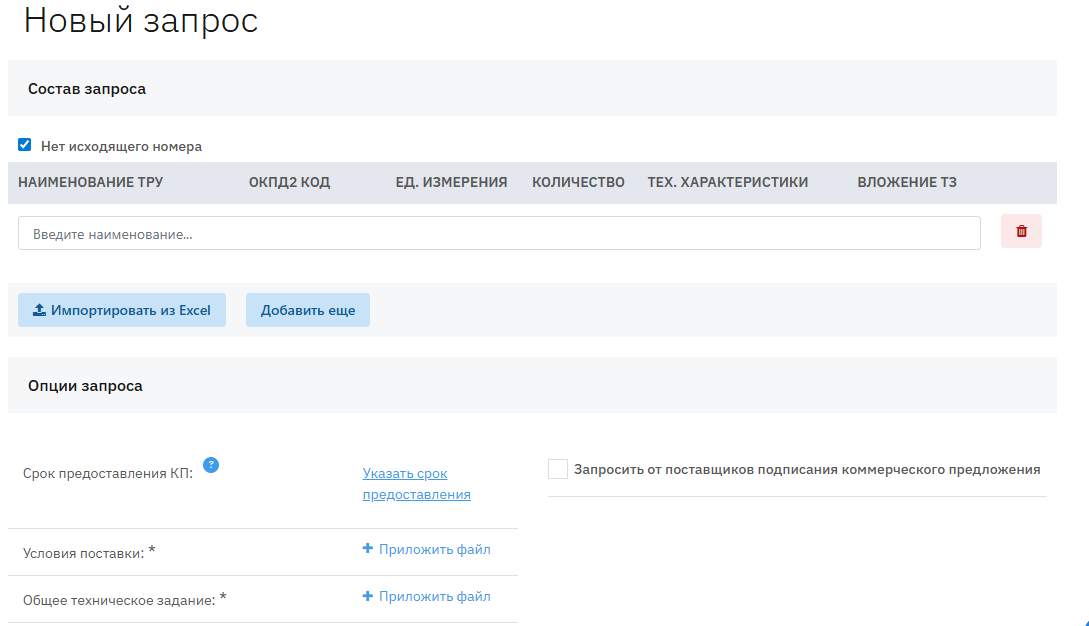
Формирование запроса ТКП
Введите наименование вручную или загрузите данные из шаблона Excel (скачайте шаблон из системы и заполните заранее). Перетащите готовый шаблон в окно загрузки для автоматического заполнения кодов ОКПД2 и технических характеристик. Характеристики можно заполнить из КТРУ, используя часто применяемые параметры или в свободной форме. Нажмите "Сохранить" — запрос успешно сохранится.
Фильтрация и выбор поставщиков
После сохранения перейдите к фильтрации поставщиков по параметрам: код ОКПД2, наименование предмета, номенклатура ОКПД2, тип поставщика (юридическое лицо или ИП), наличие в реестре СМП (малое и среднее предпринимательство), регион поставки (например, Владимирская область), система налогообложения, регион регистрации или ОКВЭД. Система автоматически сформирует список подходящих поставщиков; Выберите поставщиков вручную или используйте интерактивную карту для оценки логистических рисков. Нажмите "Отправить запрос поставщикам" — запрос успешно отправлен.
Взаимодействие с поставщиками и обработка ответов
Вернитесь к списку запросов К.П. для просмотра истории; используйте встроенный чат для общения с поставщиками, дублируйте запросы, выбирайте ранее отобранных поставщиков или удаляйте запросы. Ответы от поставщиков размещаются во вкладке "Расчет и Т.П.". В примере получены КП от 3 поставщиков; на их основе рассчитайте и сохраните обоснование НМЦК (начальной максимальной цены контракта). Для контрактов малого объема (до 600 тыс. руб.) отправьте оферту поставщикам; заключенные контракты размещаются во вкладке "Оферты". Для удобства поиска поставщиков рекомендуется использовать интерактивную карту в системе фильтрации.
В поле Наименование КТРУ нужно указать объект закупки, например бумага Svetocopy. Система самостоятельно предложит КОД ОКПД2, Единицы измерения и технические характеристики исходя из наименования.
К запросу необходимо приложить Условия поставки и Техническое задание, которое можно сформировать в сервисе Формирование технического задания.
Сохранив запрос, появится список доступных поставщиков, имеющих опыт исполнения контрактов по поставкам данного вида товаров или услуг. При помощи фильтров можно отфильтровать Поставщиков по различным критериям и направить им запрос КП из системы.
Формирование технического задания
Для использования сервиса проверки контрагентов необходимо навести курсор в верхнем меню на вкладку «Сервисы», далее выбрать в раскрывающемся меню «Формирование технического задания».
Шаги по доступу к модулю
Откроется страница с двумя вариантами ввода объектов закупки: ручной ввод или загрузка данных из шаблона Excel (шаблон доступен для скачивания прямо в системе). Поля технических характеристик можно заполнить вручную или использовать автоматическое заполнение модулем.
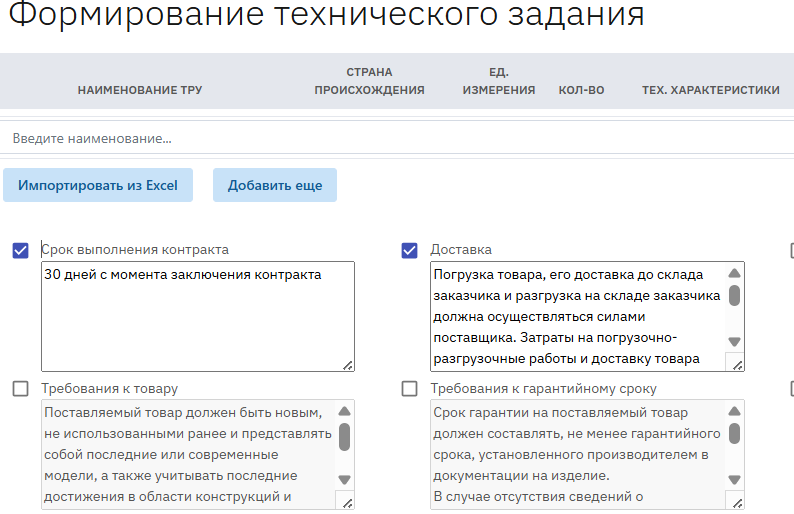
Загрузка и автоматическое заполнение данных
Используйте подготовленный файл шаблона Excel из системы и перетащите его в окно загрузки. Система автоматически заполнит коды из КТРУ, проверит страну происхождения для национального режима (если ограничения применяются) и подберет соответствующий технический регламент. Если ограничений по национальному режиму нет, укажите страну производителя вручную (например, «Китай») или оставьте поле пустым для автоматического выбора любой страны; также можно указать конкретного производителя.
Формирование характеристик для объектов из КТРУ
Для объектов, входящих в КТРУ (например, шины), модуль автоматизирует выбор параметров: укажите способ герметизации (бескамерные), тип использования (зимние), номинальный посадочный диаметр обода (15), ширину профиля (155) и отношение высоты к ширине. Это формирует полные технические характеристики на основе каталога КТРУ.
Описание объектов вне КТРУ
Для объектов, не входящих в КТРУ (например, колесные диски), опишите закупку в свободной форме или используйте внутренний каталог часто применяемых параметров: выберите тип диска (штампованный), диаметр обода (14 или 15), количество крепежных отверстий и другие опции по необходимости.
Добавление опций и сохранение
Добавьте, измените или удалите дополнительные опции в соответствии с вашими условиями. После формирования система уведомит об успешном сохранении ТЗ. Перейдите в архив, где хранятся все ТЗ: нажмите на троеточие для действий, таких как включение в предметы запроса или скачивание готового документа. В итоговом ТЗ описание объекта использует параметры из КТРУ с учетом регламентов и ГОСТов.